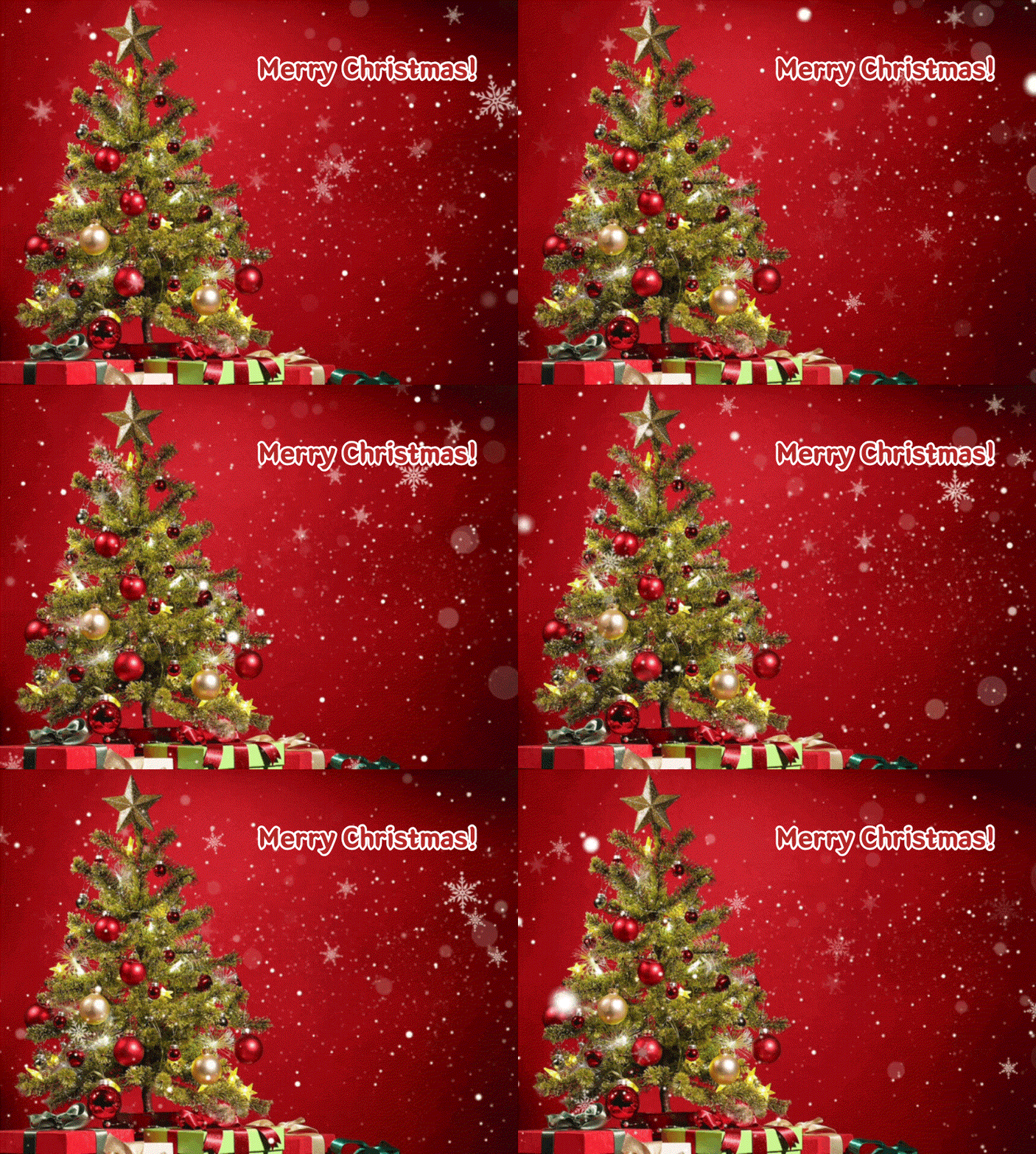
2025년도 저물어가고 있습니다.
한 해동안 열심히 달려오신 분들께 해쓰셨다고 크리스마스 카드로 인사드리고자
유튜브에서 만드는 법을 따라하며 직접 만들어보았습니다.
여러분도 따라해보시면 하실 수 있을 겁니다.
준비물은 스마트폰만 있으면 됩니다.
1. 크리스마스 카드 간단하게 만들기_ '마음을 담아' 앱 활용

플레이 스토어에서 "마음을 담아" 라는 앱을 검색해서 설치합니다.
여기에서 추천 배경을 터치 해서 눈사람을 누르면 눈사람과 관련된에 배경 이미지 하나를 선택 합니다.
오른쪽 위에 만들기를 눌러서 움직이는 이미지를 선택했습니다.
여기에서 크리스마스 멘트를 넣었습니다.
아래쪽에 T(글씨)를 누르고 글을 직접 써넣을 수도 있고 추천 글을 넣거나 수정해서 적용합니다.
글자의 색깔이나 글꼴, 테두리, 크기도 조절할 수 있습니다.
밑에는 이름을 작게 넣어서 애님메이션 효과를 넣었습니다.
또 추가로 아래쪽에 있는 스티커를 이용을 해서 크리스마스와 어울릴 만한 스티커도 크리스마스 트리랑 원하는 것을 넣어보았습니다. 그리고 배경 효과도 넣었습니다.
오른쪽 위에 있는 완성을 누르고, 공유 및 저장을 한 번 더 누르면 내 스마트폰 갤러리에 저장이 됩니다.
카카오톡 공유를 누르시면 카톡을 이용해서 공유를 하실 수도 있습니다.
2. 크리스마스 영상도 한번 만들어 보았습니다.
1단계: "제미나이" 활용
"마음을 담아" 라는 앱 에서 더하기 누르시고 추천 배경을 하나 선택하여 저장 합니다. 배경 준비를 했습니다.

이제, "재미나이"로 들어가서 이미지 만들기 터치 후 더하기 모양에서 갤러리로 들어가서 내 얼굴 사진을 하나 가지고 옵니다.
설명란에 내 사진에 배경과 의상을 크리스마스와 어울리게 만들어 달라고 합니다.
그렇게 만들어진 이미지를 다운로드 합니다.
2단계: 스마트폰 갤러리에서 ' AI지우개' 활용
재미나이 워터마크는 간단하게 스마트폰으로 한번 지우고 영상을 생성합니다.
여기서 워터마크 지우는 법은 갤러리에서 선택한 사진 아래쪽에 보시면 연필 모양의 아이콘이 있는데, 이 연필 모양의 아이콘을 터치하면, 작은 동그라미네 개 있는 버튼이 있습니다. 이걸 터치하면 'AI 지우개'가 나옵니다. 재미나이 워터마크 부분을 원을 하나 그려 주고 지우개를 누르면 깨끗하게 지워집니다. 완료하고 저장합니다.
3단계: "그록" 활용

그다음은 "그록"으로 들어갑니다. 역시 플레이 스토어에서 다운 받으면 됩니다.
그록 첫 화면 아래쪽에 있는 동영상 생성 터치. 갤러리 모양 터치, 사진 라이브러리 터치합니다.
우리가 만들어둔 크리스마스 배경 사진을 선택을 합니다.
여기에다가 "메리 크리스마스" 등의 하고싶은 말을 하게 만듭니다.
이렇게 만들어진 영상을 아래로 향한 화살표를 눌러서 다운로드 합니다.
4단계: "수노" 활용

이번에는 "SUNO AI"를 활용해서 노래를 직접 만들겁니다.
역시 플레이 스토어에서 수호를 검색, 다운로드해서 회원 가입합니다. 무료로도 만들순 있지만 만약, 상업용으로사용할 분은 유료회원이어야 합니다. 참고하세요.
여기에 크리스마스 캐롤를 하나 만들어 봅니다.
재미나이에서 만든 사진을 올리고, "이 사진과 어울리는 크리스마스 노래를 수노 AI로 만들려고 하는데 밝고 경쾌한 느낌의 노래 프롬프트를 만들어 줘." 라고 했습니다.
그러면 SUNO의 노래 설명란에 넣을 프롬프트를 만들어줍니다. 그 프롬프트를 복사해서 수노의 노래 설명란에 붙여넣기 하고 노래 생성하기를 클릭하면 자동으로 노래가 2개 만들어 집니다. 들어보고 마음에 드는 노래를 다운로드 합니다. 노래 옆에 점 세 개를 터치하여 저장을 합니다.
종합: '캡컷' 활용
재미나이에서 이미지를 생성 => 갤러리에서 재미나이 워터마크를 지웠습니다. => 그록에서 영상을 생성을 하고 => 수노에서 크리스마스 느낌의 노래를 하나 만들었습니다.이제 모두 합쳐서 영상으로 만들면 됩니다.

캡컷으로 들어갑니다. 캡컷도 플레이 스토어에 검색하고 다운받아서 회원 가입합니다.
열어서 새 프로젝트에 들어가면 위 메뉴에서 동영상과 사진에서 먼저 배경을 불러와 주세요.
아래쪽에 오버레이 터치 => PIP 추가 눌러서
동영상 클릭하여 만들어 둔 내 영상을 가지고 옵니다. 여기서 아래쪽 메뉴바 제일 끝으로 넘겨서 마스크를 클릭하고, 원 마스크를 선택 합니다. 그러면 얼굴이 둥글게 조금 보이게 할 수 있습니다. 이때 경계가 너무 뚜렷한클릭 것보다 좀 부드럽게 하기 위하여 아래로 내려가는 화살표를 살짝만 당겨 주었습니다. 살짝 부드러워 집니다. 오른쪽 밑에 체크 하시면 작게 얼굴을 하나가 들어갑니다.
크기와 위치를 조정해서 적당한 위치에서 넣고 체크 클릭하면 인사하는 영상이 들어가 앉게 됩니다.
이미지의 길이는 한 30초 정도로 늘렸고 여기에 애니메이션을 터치하여 부드럽게 사라지게 페이드 아웃을 터치하고 1초 정도로 시간을 조절했습니다. 아래쪽에 시간이 보입니다. 얼굴이 나온 상태에서 말로 하는 인사는 삽입 했으니, 여기 뒤에부터는 이제 안부 인사를 한번 넣어 보도록 하겠습니다.
텍스트 추가 터치하고 넣고 싶은 글을 적습니다. 이 글자에 대해서 템플릿을 하나 줘 보도록 하겠습니다. 크리스마스에 어울리는 템플릿 하나 선택을 했습니다. 글꼴, 글색깔 등도 바꾸고 거기도 애니메이션을 넣어보았습니다.
그다음엔 아래쪽에 제 이름도 하나 넣어야 해서 이름을 인사말이 좀 지나고 난 뒤에 끝나기 전에 나로게 했습니다.
작업 라인은 요쪽으로 옮겨 놓고 다시 한번 텍스트 추가를 누르고 여기에 이름 적고 템플릿도 하나 넣었습니다.
마지막으로 음악을 한번 넣었습니다.
아래쪽 메뉴에서 오디오 클릭=> 사운드를 터치합니다.
여기에서 폴더 모양 터치 장치를 누르면 내가 가지고 있는 노래를 넣을 수 있습니다.
방금 수노에서 만든 노래 중에서 마음에 드는 것으로 하나 넣었습니다.
이 노래를 넣고 아래쪽에 보면 '희미하게'가 있습니다. 여기에서 페이드인을 한 3초, 페이드아웃도 2-3초 정도 줬었습니다.
왜냐면 앞에 말을 하고 있으니까 조금 조용히, 페이드 아웃 음악이 끝날 때 좀 부드럽게 끝나라고 이렇게 페이드 인과 페이드 아웃을 줬습니다.
그리고 마지막에는 영상이 갑자기 이렇게 또 끊어질 수 있으니까 여기에 네모 전환 효과를 눌러서 전환 효과 하나만 넣어 놓으면 좋습니다. 이제 내보내기 합니다.
오늘은 이렇게 크리스마스 카드와 크리스마스 영상 만들기 실습을 직접 해보았습니다.
연말 연시에 인사를 전할 때 활용하면 좋을 것 같아서 다양하게 만들어봐야 겠습니다.
오늘은 '디지털톡톡' 님의 영상을 참고해서 만들어 보았습니다.
유튜브가 우리의 스승입니다.
AI 시대에 생존하기 위해서
다음엔 또 무엇을 따라해볼까 매일 매일 조금씩 배우며 따라해봅니다.

여러분도 만들어보세요. 재미있습니다. 화이팅입니다
참고로, 저는 마지막 전환효과를 빼먹었는데도 그런대로 좋았습니다.